
Partager un agenda Google : le guide complet
Avec des personnes précises ou par lien, les bonnes autorisations, et le cas du mobile
Le tutoriel pas à pas, honnête sur ce que Google Agenda fait très bien, et sur le moment où il faut passer à autre chose.
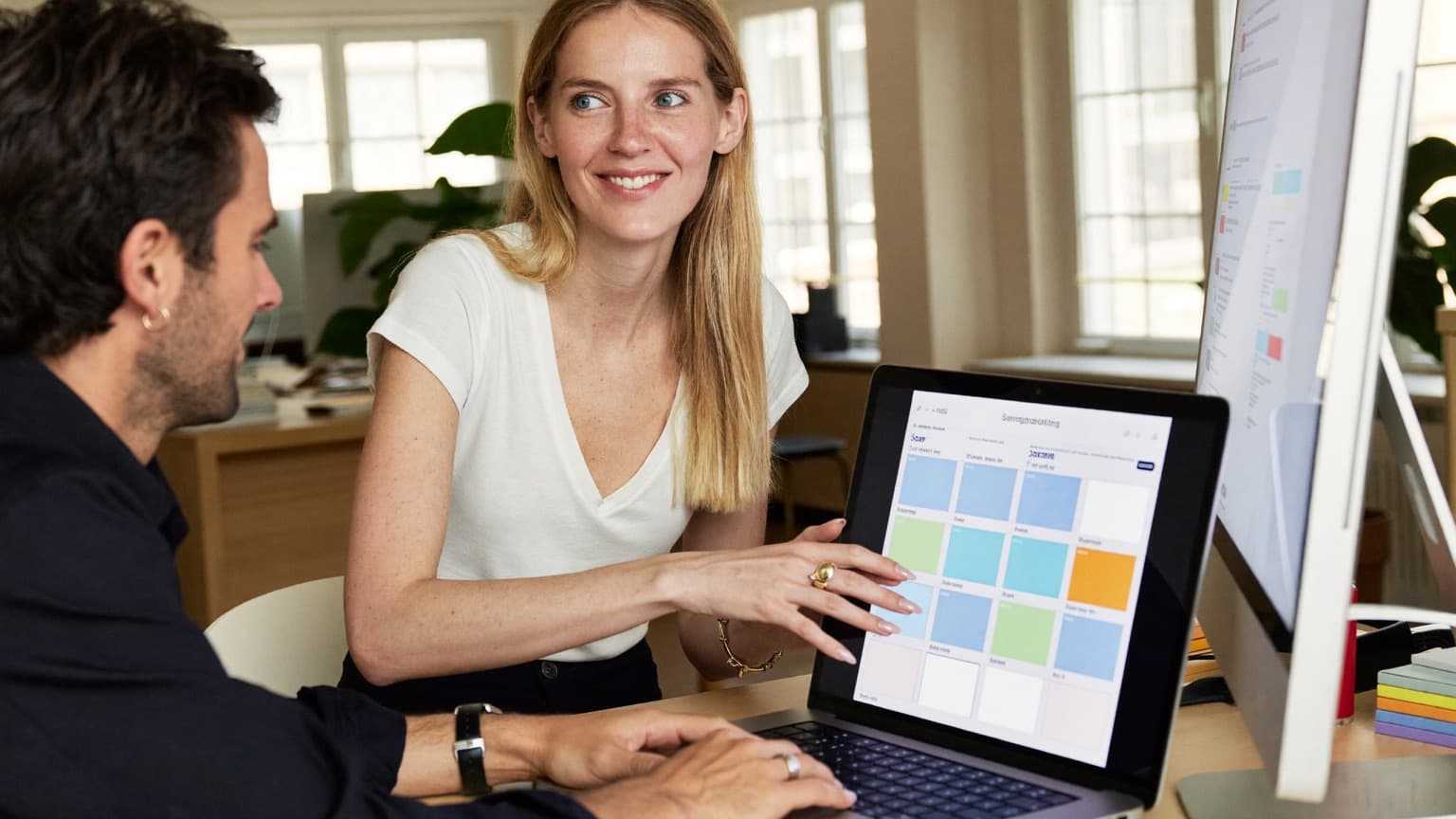
Comment partager votre agenda Google, pas à pas
1. Partager avec des personnes précises
Ouvrez Google Agenda sur ordinateur (calendar.google.com). Dans la liste de gauche, survolez l'agenda à partager, cliquez sur les trois points puis « Paramètres et partage ». Dans « Partager avec des personnes ou des groupes », ajoutez chaque adresse email : les invités reçoivent un message et l'agenda apparaît chez eux.
2. Choisir le bon niveau d'autorisation
Quatre niveaux, du plus restreint au plus large : voir uniquement les disponibilités (créneaux « occupé » sans détail), voir tous les détails des événements, apporter des modifications, et modifier + gérer le partage. Pour un usage d'équipe classique : « voir tous les détails » pour tous, « apporter des modifications » pour les seuls co-organisateurs.
3. Rendre l'agenda public ou le partager par lien
Dans les mêmes paramètres, la section « Autorisations d'accès aux événements » permet de rendre l'agenda public. Récupérez ensuite le lien public (ou l'adresse iCal) plus bas : toute personne disposant du lien peut consulter l'agenda, même sans compte Google, en lecture seule. Attention : public veut dire potentiellement trouvable.
4. Le cas du mobile
Le partage ne se configure pas depuis l'application mobile Google Agenda : passez par un navigateur en version web. En revanche, une fois le partage en place, chacun consulte l'agenda partagé depuis l'app comme d'habitude.
Ce que le partage Google Agenda fait très bien
Entre collègues de bureau, c'est imbattable : tout le monde a déjà un compte, les invitations de réunion s'intègrent naturellement, les disponibilités se consultent d'un clic, et c'est sans frais. Si votre besoin est de partager des rendez-vous et des réunions au sein d'une équipe équipée, appliquez le tutoriel ci-dessus et n'allez pas plus loin.
Là où ça coince pour une équipe de terrain
Quatre murs successifs. Chaque membre doit avoir un compte Google et consulter son agenda, ce qui n'est pas le quotidien d'une brigade ou d'une équipe de vente. Un événement d'agenda n'est pas un créneau de travail : pas de poste, pas de pause déduite, pas de total d'heures. Les absences et congés payés n'existent pas en tant que tels. Et surtout, personne ne reçoit SES horaires : l'information attend d'être consultée au lieu d'aller vers chacun.
Si vous reconnaissez votre situation, le bon outil n'est pas un agenda mais un planning en ligne d'équipe.
L'agenda partagé sans comptes Google
PlanningEquipe reprend l'idée de l'agenda commun et l'adapte aux équipes : vous planifiez les horaires, chaque membre reçoit les siens par email et consulte l'agenda de l'équipe via un simple lien. Aucun compte à créer, heures comptées pauses déduites, congés payés décomptés, export pour la paie.
Sans carte bancairePrêt en 10 secondesDéjà 2 500+ équipes
En savoir plus sur l'agenda partagé d'équipe →Questions fréquentes
Aller plus loin
Vos horaires d'équipe méritent mieux qu'un agenda
Sans carte bancaire, essai 14 jours, sans compte pour l'équipe
Sans carte bancairePrêt en 10 secondesDéjà 2 500+ équipes
Chacun reçoit ses horaires par email · Heures comptées · Export paie